
Benutzerhandbuch Benutzeroberfläche
Dieses Handbuch beschreibt die wichtigsten Abläufe Schritt für Schritt und zeigt dazu die aktuellen Screenshots.
Inhaltsverzeichnis
1) Einstieg und Anmeldung
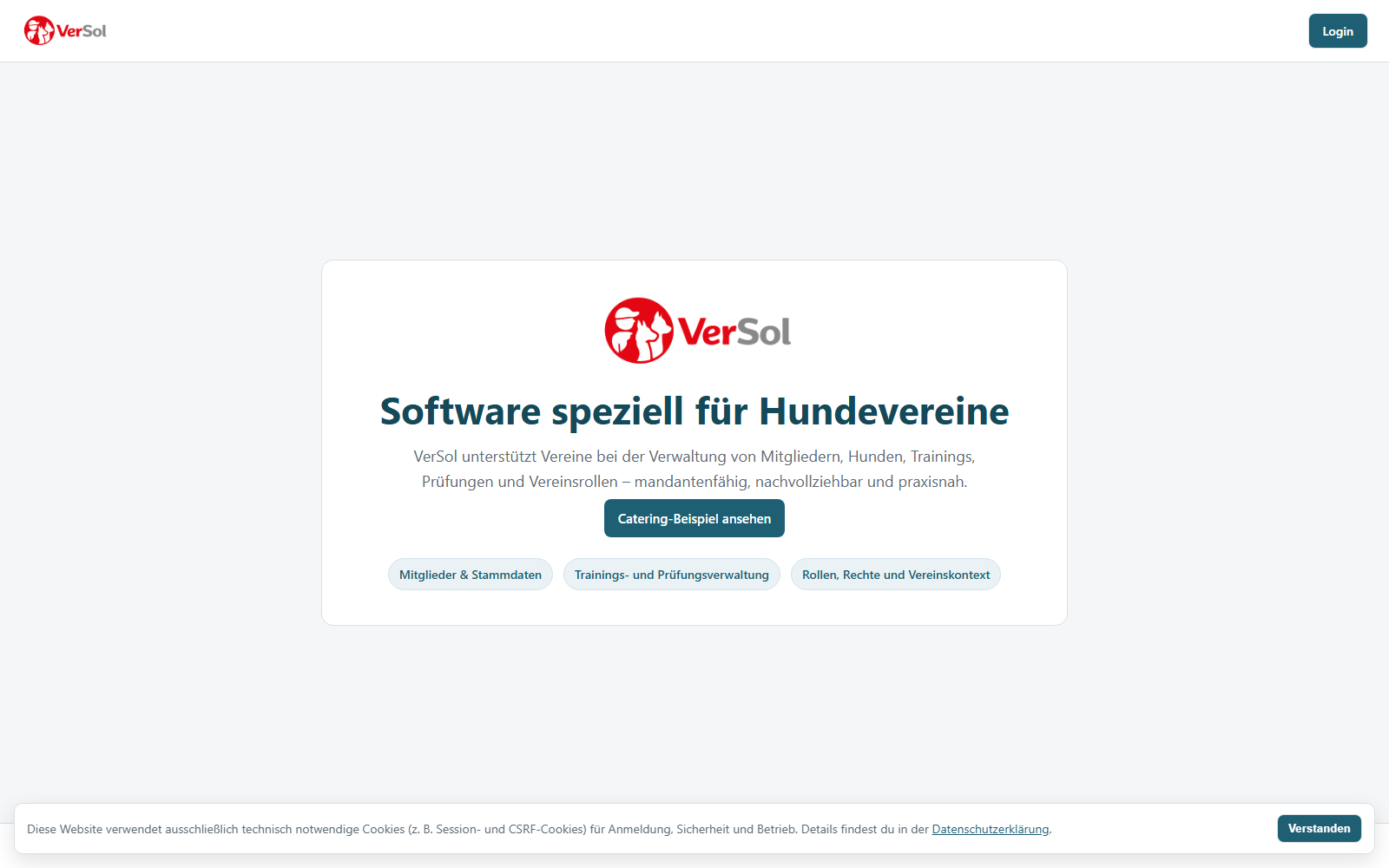
- Startseite öffnen und auf Anmelden klicken.
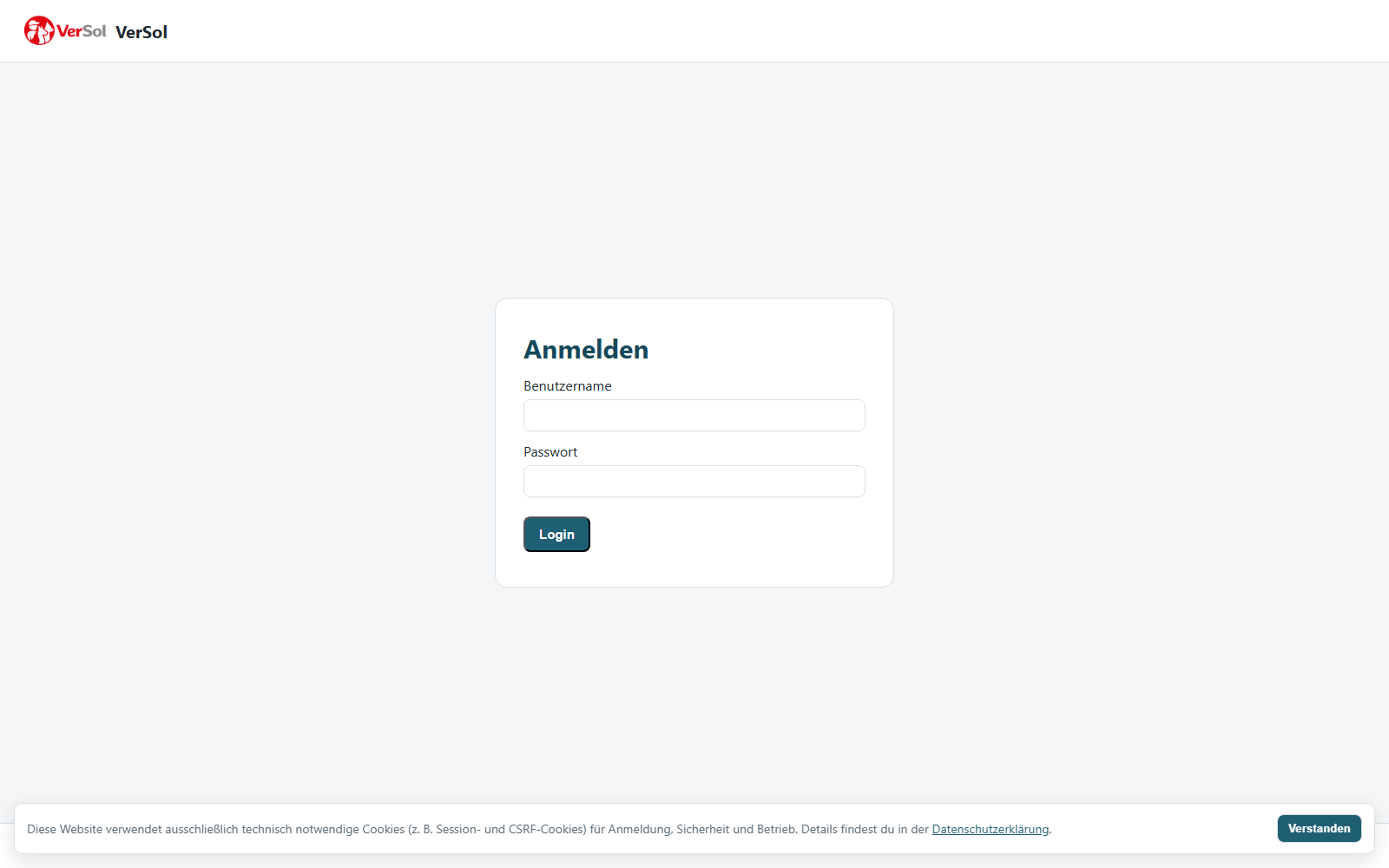
- Auf der Anmeldeseite Benutzername und Passwort eintragen.
- Mit Anmelden bestätigen.
- Nach erfolgreicher Anmeldung zur Übersicht wechseln.
Startseite
Anmeldung
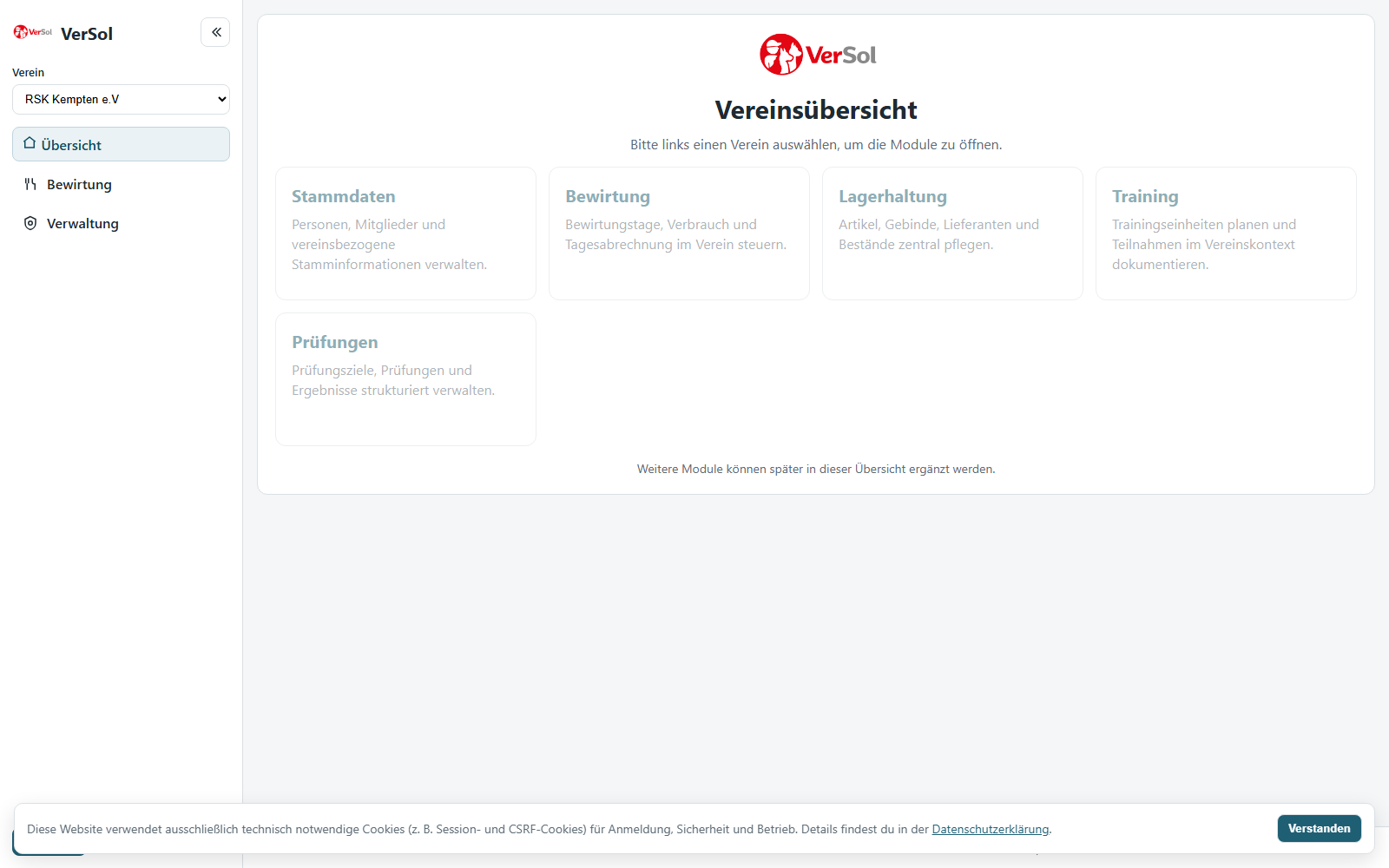
2) Übersicht
- In der Übersicht auf das gewünschte Modul klicken (z. B. Bewirtung).
- Falls ein Hinweis zur Vereinsauswahl erscheint, oben im Header zuerst den Verein wählen.
3) Bewirtung
3.1 Bewirtungstag anlegen und steuern
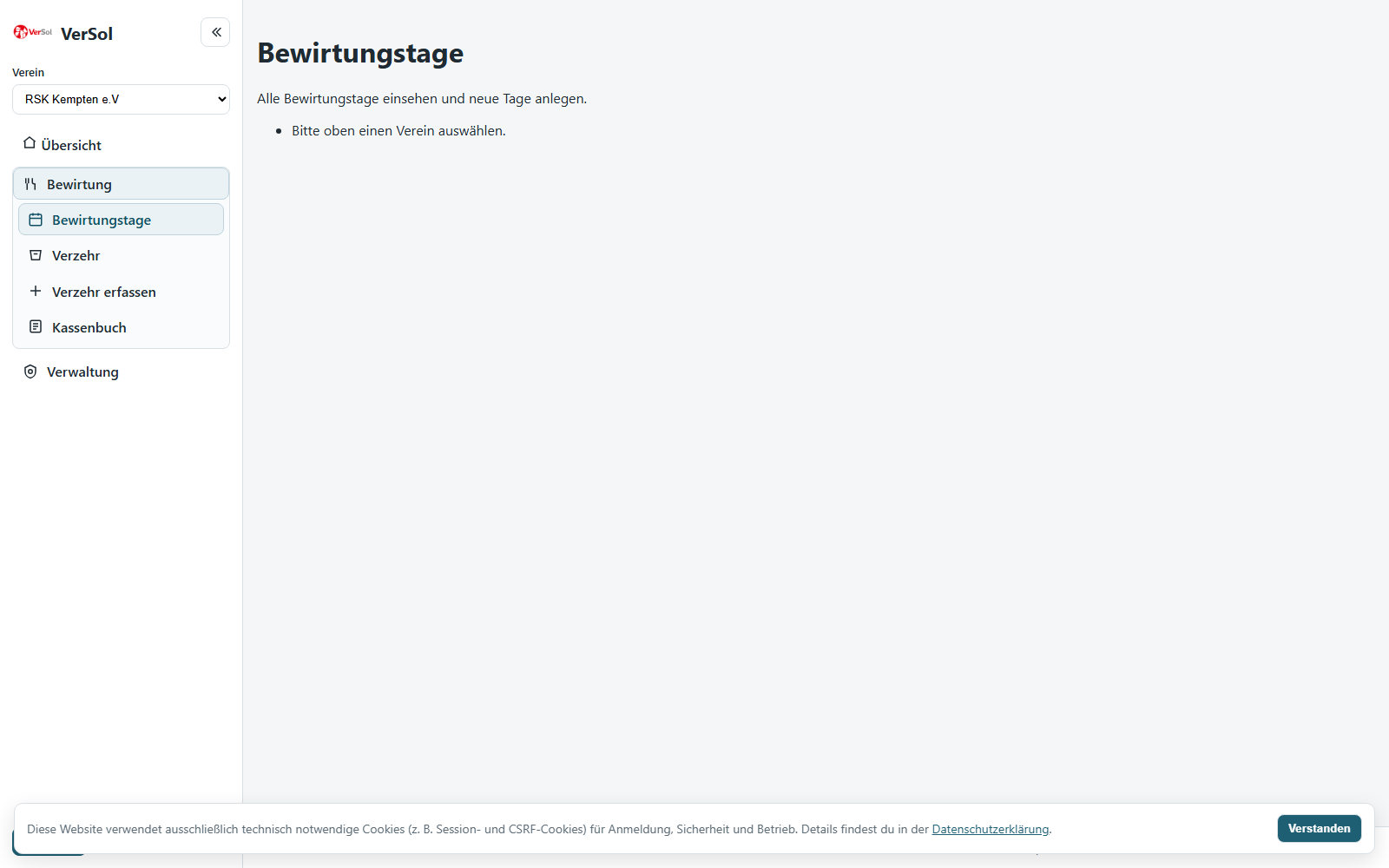
- Seite Bewirtungstage öffnen.
- Im Bereich Neuen Bewirtungstag anlegen Datum, verantwortliche Person und Anfangsbestand ausfüllen.
- Mit Bewirtungstag anlegen speichern.
- Über die Aktionsbuttons je Tag steuern: Öffnen, Bearbeiten, Abrechnung starten, Sperren/Entsperren.
- Für den Abschluss: Tag schließen öffnen, Kassen-Ist und Wechselgeld für nächsten Tag eintragen, dann Tag endgültig schließen.
Bewirtungstage
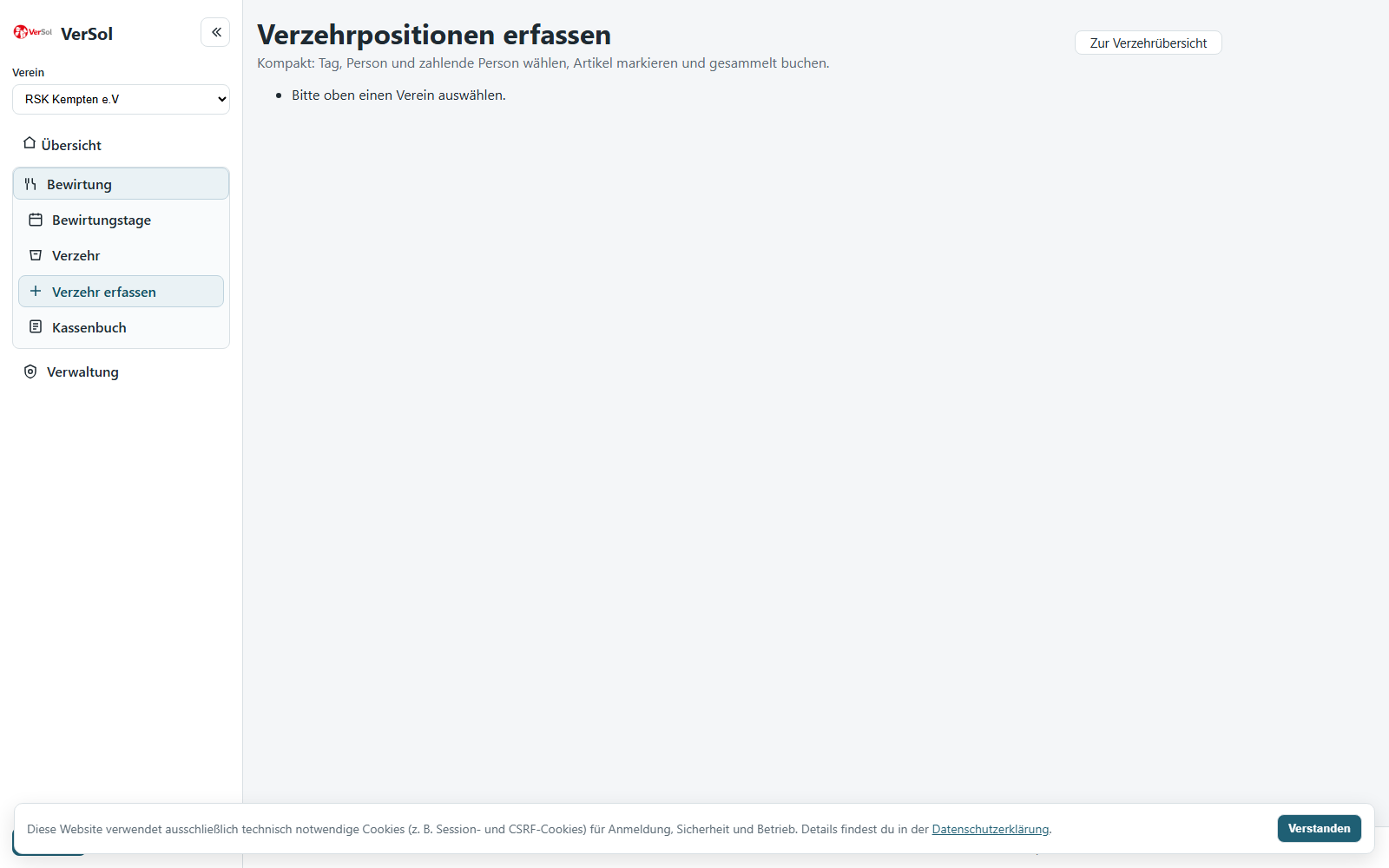
3.2 Verzehrpositionen erfassen
- Seite Verzehrpositionen erfassen öffnen.
- Bewirtungstag, Person (Verzehr) und Zahlende Person auswählen.
- Artikel in den Kategorien auswählen und Mengen eintragen.
- Optional verwenden:
- Person schnell anlegen für neu Gäste.
- Vom Verein ausgegeben (nicht berechnen) für Freigaben.
- Anonym (direkt bar bezahlt) für Sofort-Barverkäufe.
- Zum Buchen den Button Buchen bzw. den Speichern-Button im Formular verwenden.
Positionen
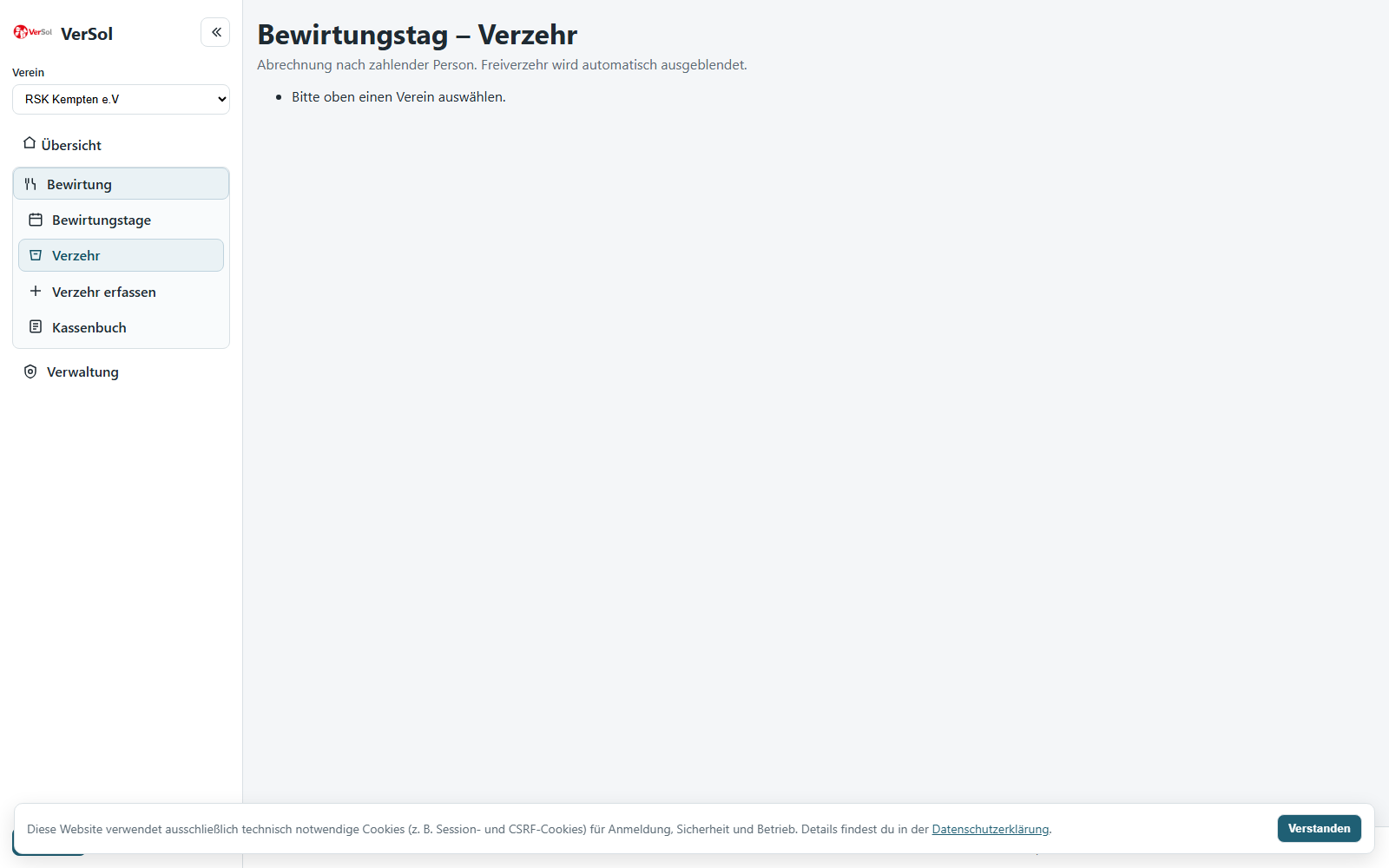
3.3 Verbrauch abrechnen
- Seite Bewirtungstag – Verzehr öffnen.
- Bewirtungstag im Dropdown wählen.
- Pro zahlender Person im Feld paid_amount den Zahlbetrag eintragen und Abrechnen klicken.
- Optional:
- Zeche übernehmen wenn eine Person für andere zahlt.
- Letzte Buchung stornieren für den letzten Zahlungsvorgang.
- Offene Überträge und beglichene Überträge im unteren Bereich prüfen.
Verbrauch / Abrechnung
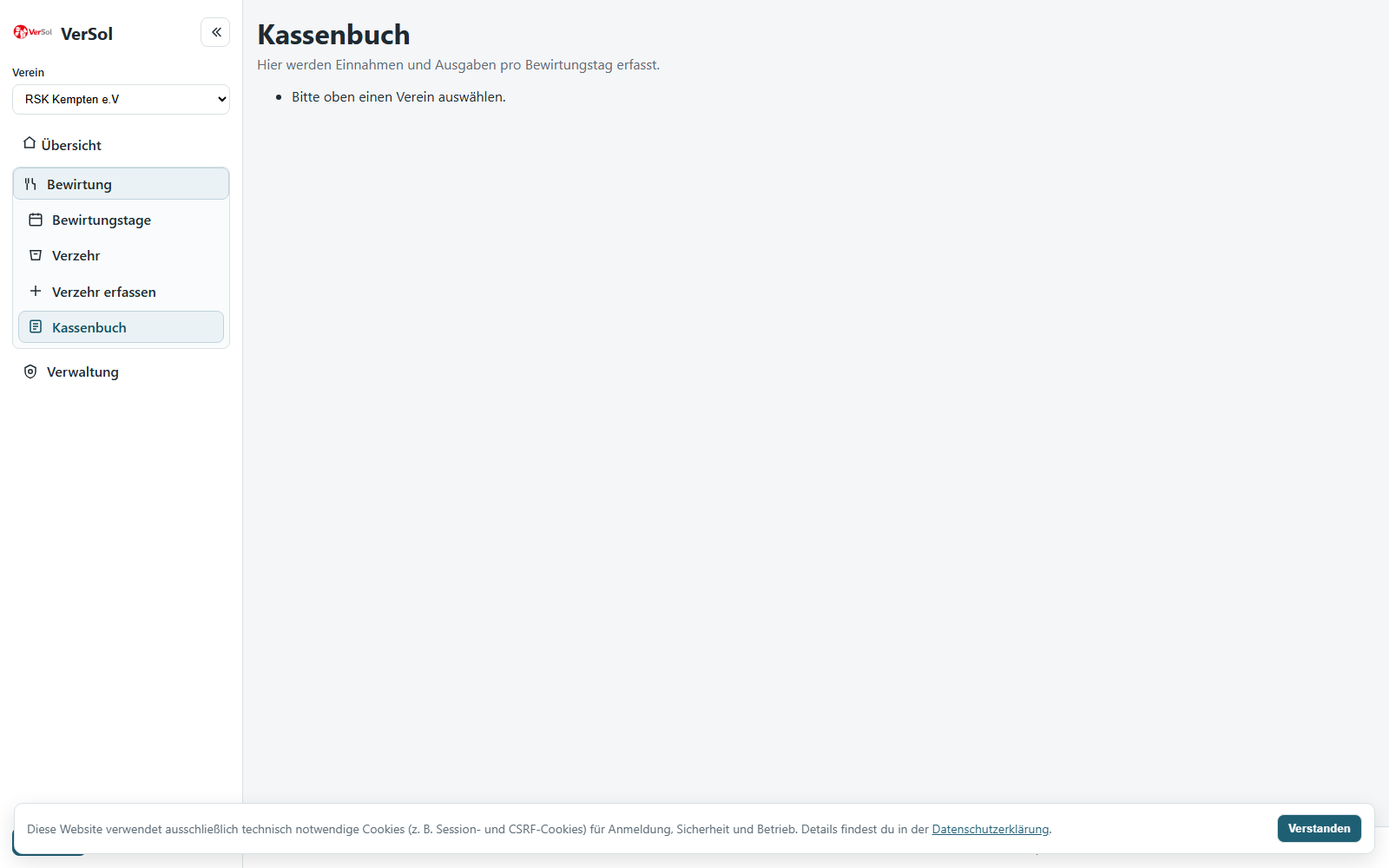
3.4 Kassenbuch führen
- Seite Kassenbuch öffnen und den Bewirtungstag prüfen.
- Für zusätzliche Einnahmen den Block Sonstige Einnahme erfassen nutzen und Einnahme buchen klicken.
- Für Ausgaben den Block Ausgabe erfassen nutzen und Ausgabe buchen klicken.
- In Buchungen für ... alle erfassten Vorgänge kontrollieren.
- Optional mit PDF exportieren den Stand dokumentieren.
Kassenbuch
4) Informationsseiten
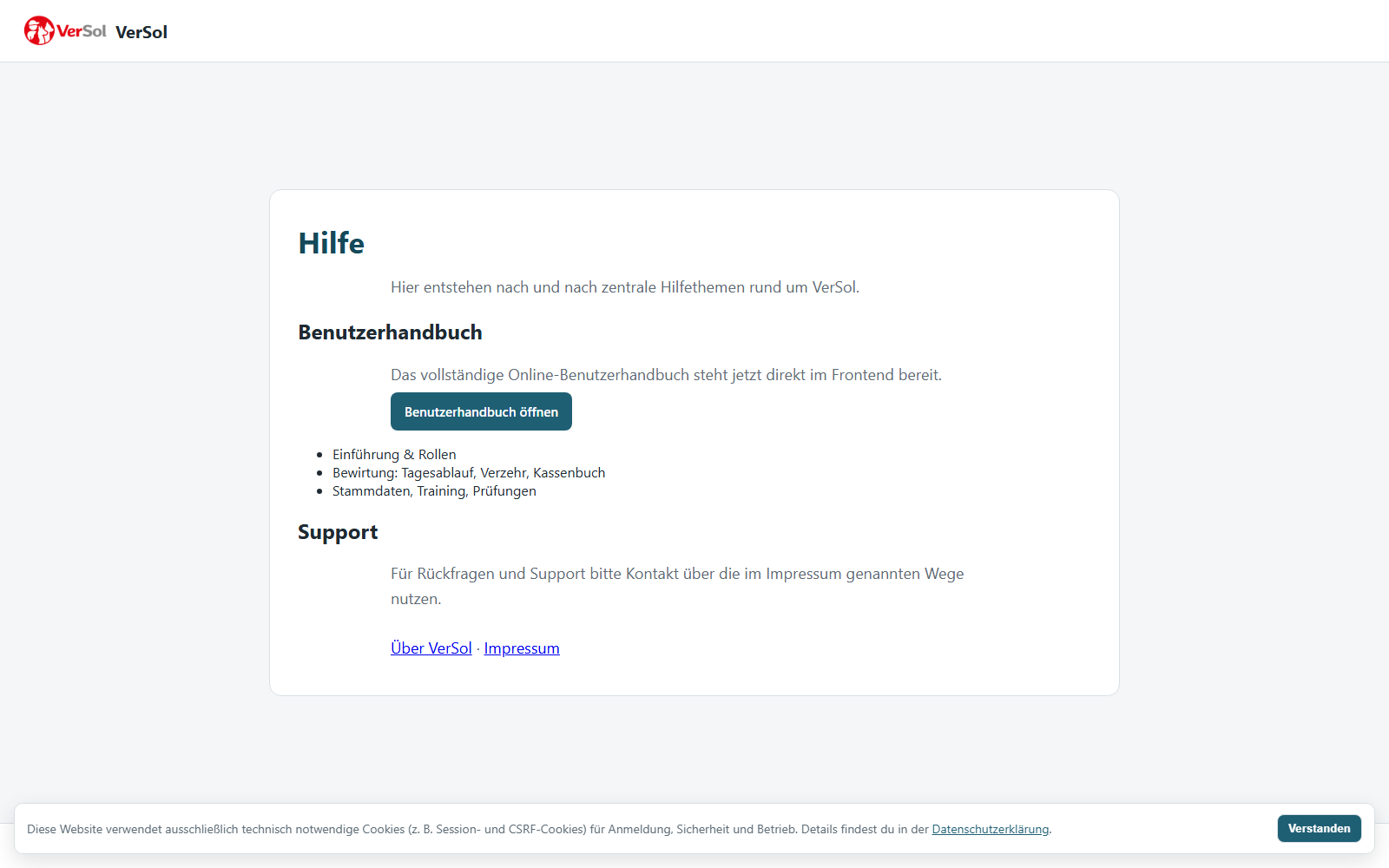
- Hilfe als zentrale Support- und Handbuchseite öffnen.
- Über VerSol für Produktinformationen nutzen.
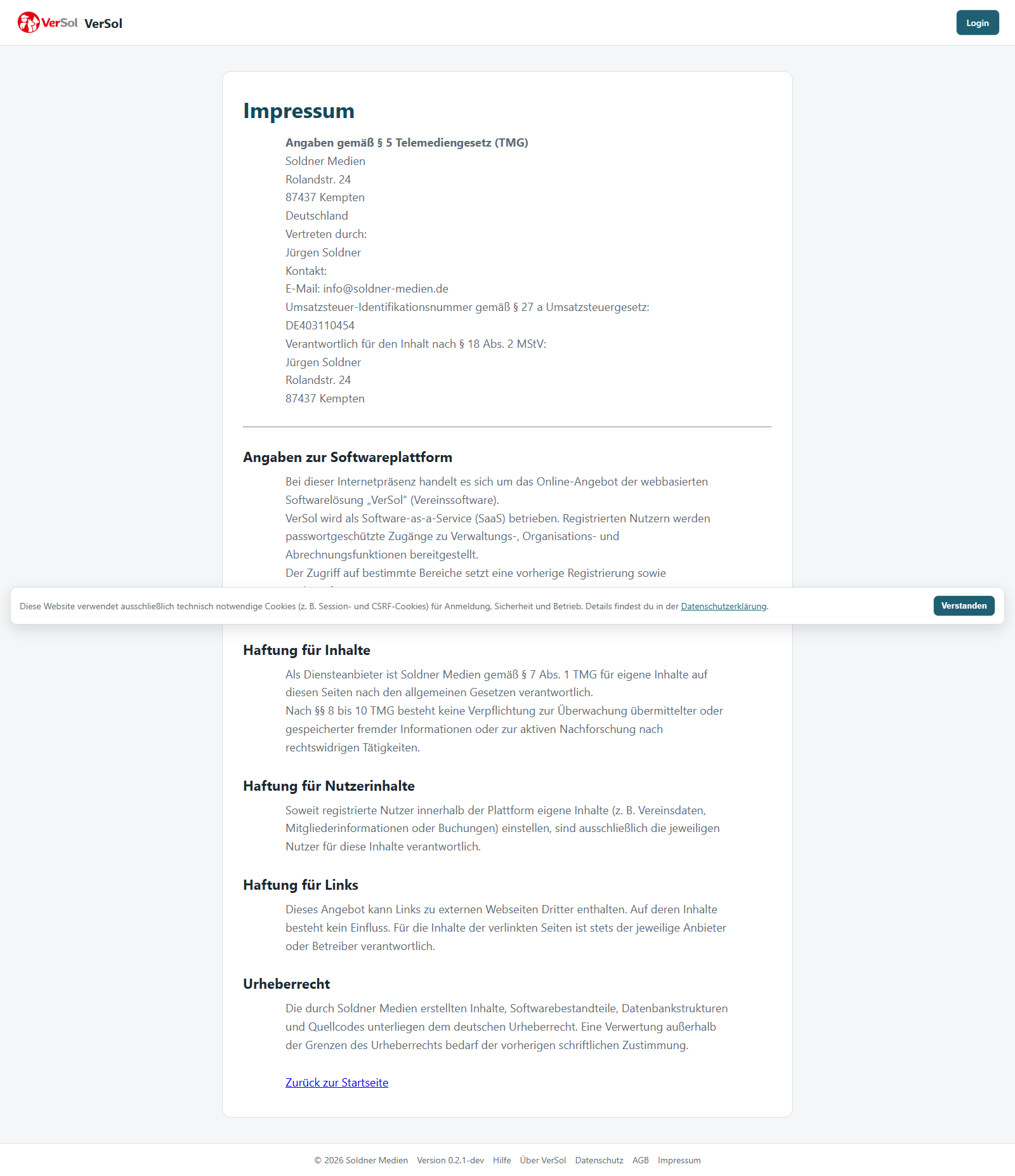
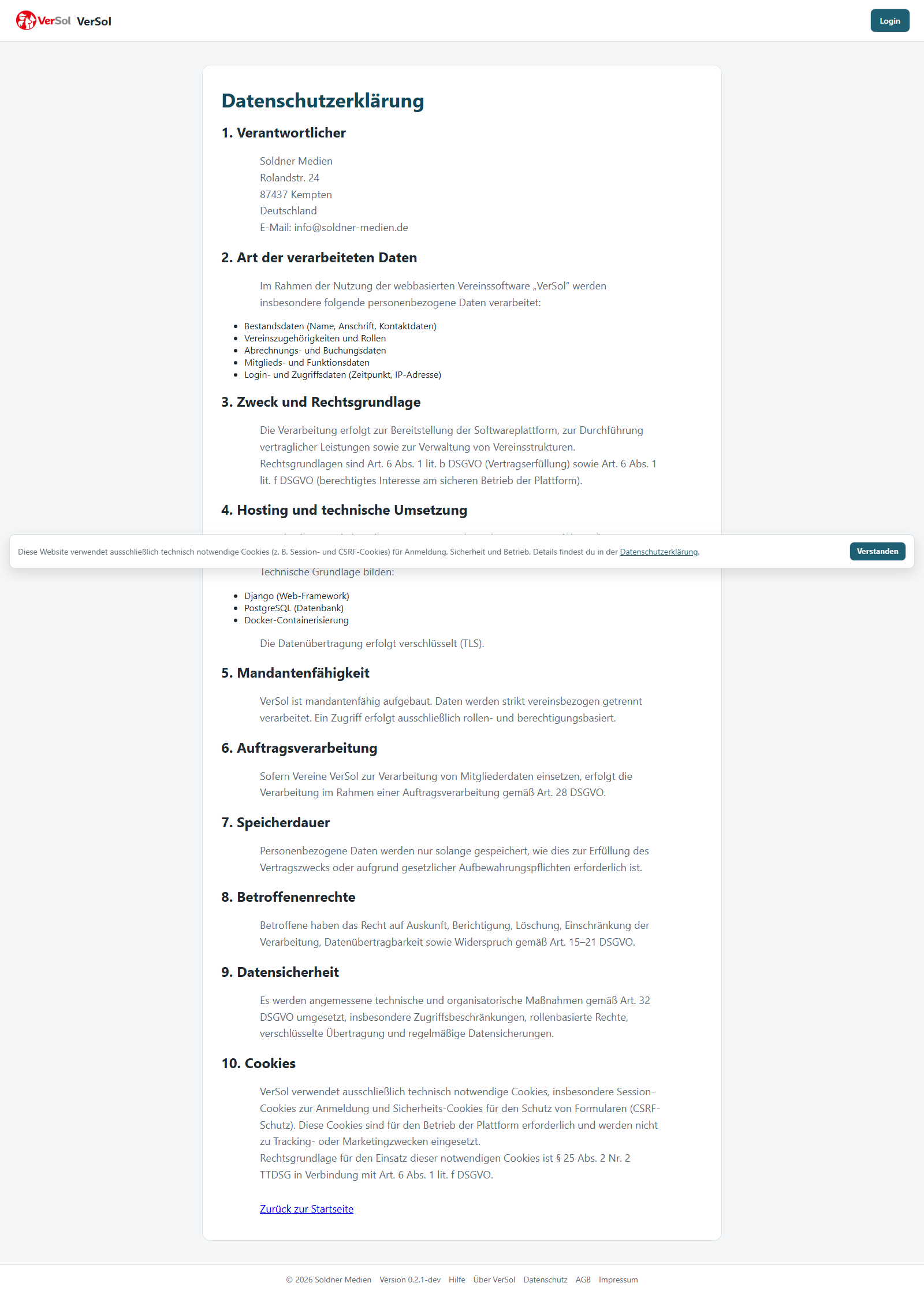
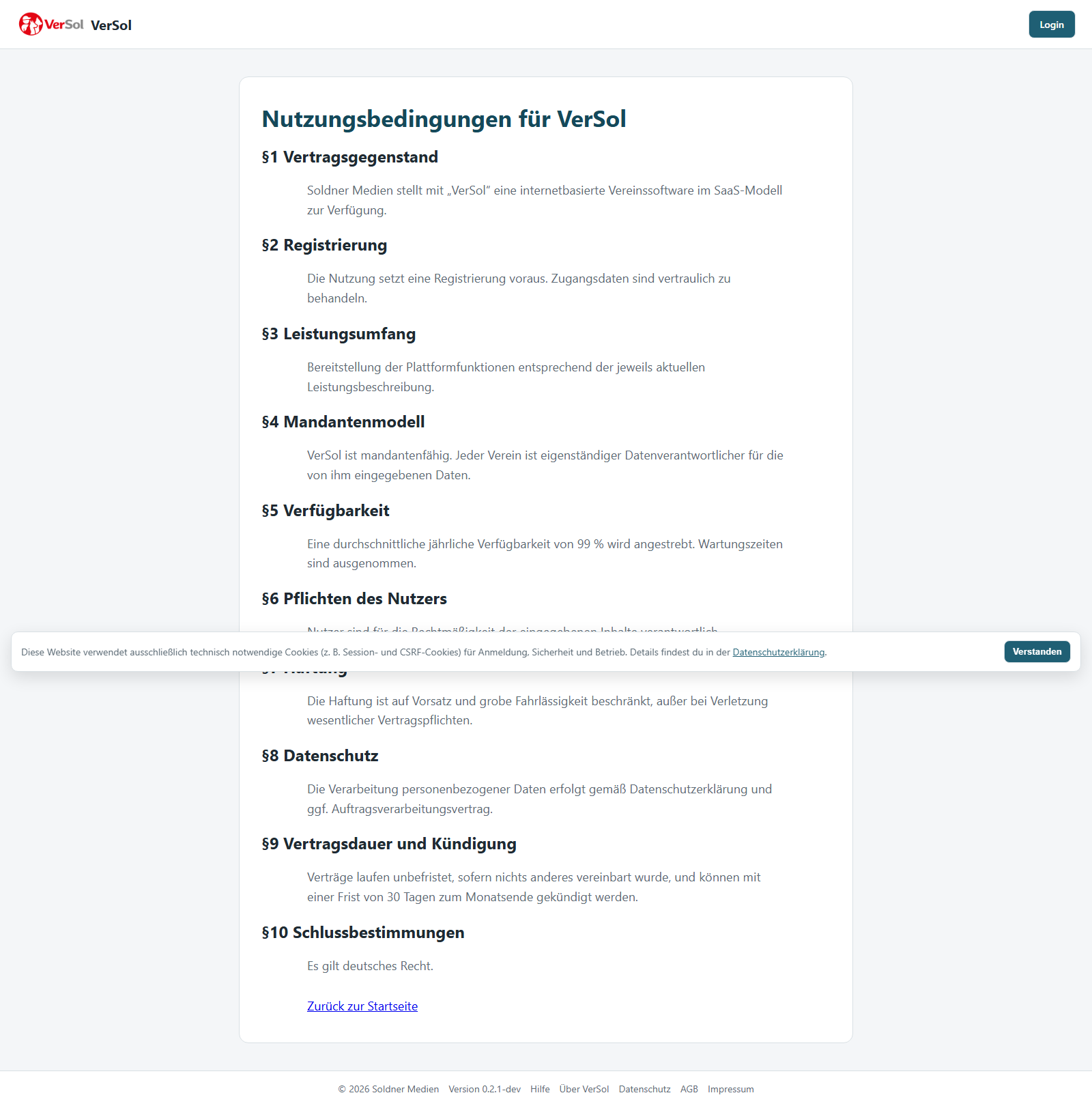
- Impressum, DSGVO-Hinweis und AGB für rechtliche Informationen aufrufen.
Hilfe
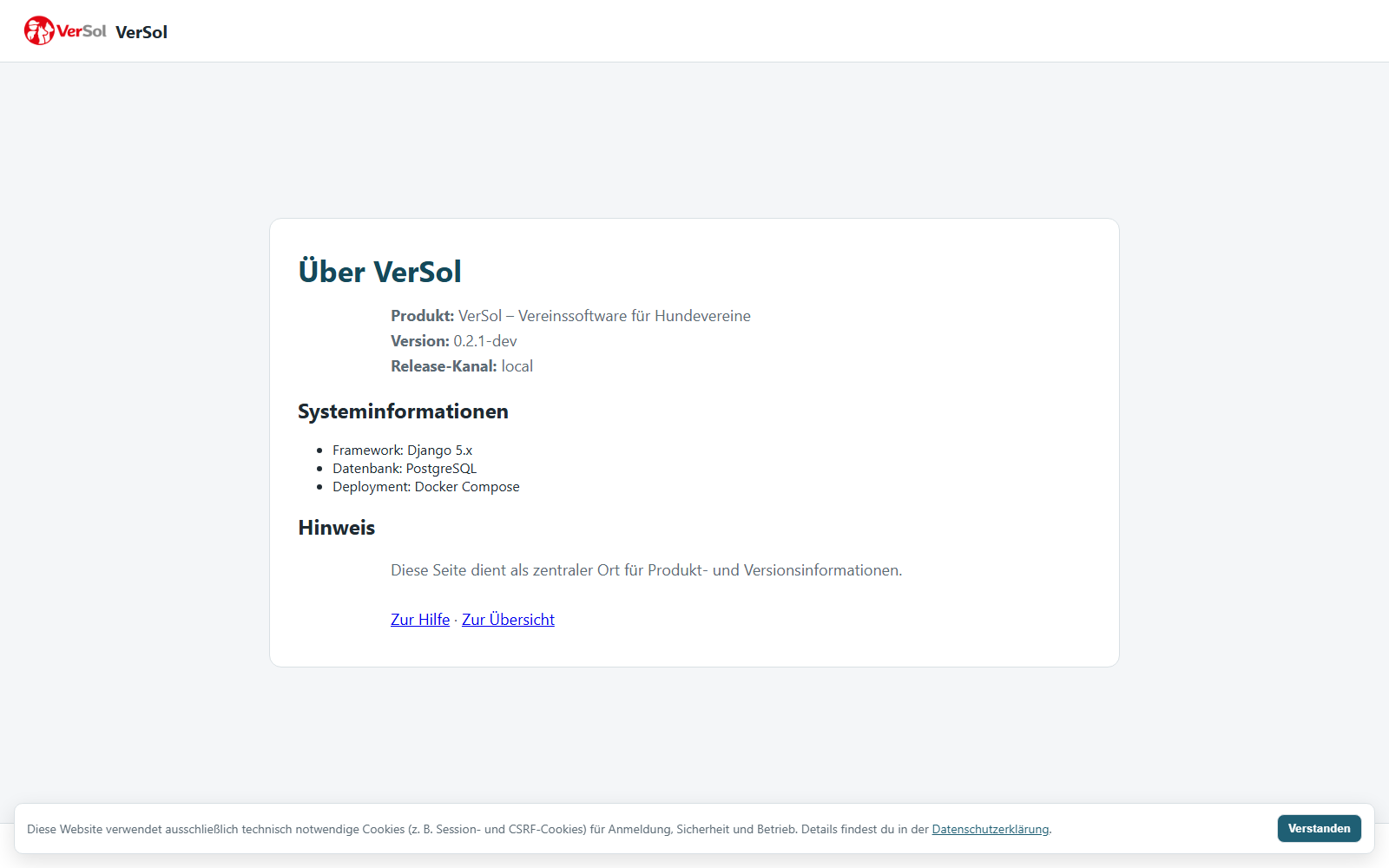
Über VerSol
Impressum
DSGVO-Hinweis
AGB
5) Vereinsverwaltung und Benutzerzugriff (Admin)
Hinweis: Die folgenden Schritte erfolgen im Admin-Bereich (/admin/). Für Club-bezogene Daten ist die Vereinsauswahl im Admin-Header relevant.
- Als Superadmin anmelden.
- Vereine -> Verein hinzufügen (Name, Slug, optional Kontaktfelder).
- Personen anlegen (Stammdaten).
- Mitgliedschaften anlegen: Person + Verein wählen, Status active, Startdatum setzen.
- Benutzer anlegen (Login-Account).
- Benutzerprofile anlegen: Benutzer + Person + Standard-Verein wählen.
- RBAC -> Benutzerrollen im Verein: Rolle zuweisen (z. B. admin).
- Optional: Mitgliedschaftsrollen für fachliche Rollen (z. B. Trainer) pflegen.
- Login testen und im Header den Verein auswählen.
6) Rollen & Berechtigungen
Die folgenden Rollen sind programmweit fest definiert und gelten in jedem Verein:
- Vereinsadmin (
club_admin): Vollzugriff; darf Vereinsrollen anlegen und Berechtigungen definieren. - Vorstand (
board): Personen- und Mitgliedschaftsverwaltung, Dokumente und Versionen. - Kassier (Kassenwart) (
cashier): Darf Bewirtungstage abschliessen (nur mit aktiver Mitgliedschaft). - Schriftführer (
secretary): Pflegt Vereinsdokumente und Versionen. - Trainer (
trainer): Training und Prüfungen verwalten. - Platzwart (
groundskeeper): Lager/Bestand verwalten. - Mitglied (Self-Service) (
member_self): Zugriff auf eigene Daten (automatisch verwaltet).
Wichtig: Die Rolle Vereinsadmin darf nur vom Superadmin vergeben oder geändert werden.
Aktive Mitgliedschaft bedeutet: Status active und gültiger Zeitraum (Start/Ende). Hund/Training ist dafür nicht relevant.
Vereinsinterne Rollen (z. B. Pressesprecher, Bewirtung, Lagerhaltung) werden vom Vereinsadmin im Admin-Bereich unter RBAC → Rollen angelegt.
Die Zuweisung dieser Rollen erfolgt im Frontend unter Stammdaten → Rollenvergabe (Vorstand + Vereinsadmin).
- Bewirtung:
catering.access,catering.manage - Lagerhaltung:
warehouse.access,warehouse.manage - Pressesprecher:
documents.manage